ENTRADA 2. LECCION 1
1. ¿Describa lo que hace el botón de controlador de relleno o cruz negra?, coloque un ejemplo dónde lo use.
Fuente. Es la pestaña activa por defecto. Permite seleccionar el tipo de letra, su estilo, tamaño e idioma predeterminado para la revisión ortográfica. Los estilos posibles son: Normal, Cursiva, Negrita, Negrita Cursiva, pero hay que tener en cuenta que no todos los estilos están disponibles con cada tipo de fuente. Tiene un visor en su parte inferior para observar los cambios antes de aceptarlos.
Alineación. Las opciones de esta pestaña permiten ajustar su contenido a la celda y/o mostrarlo horizontal vertical u oblicuo en diversos grados.
Números. Permite seleccionar el formato con el aparecerán los números en la celdas (moneda, porcentajes, separación de miles, números negativos en rojo, etc.)
10. Cuáles son las formas de ocultar, insertar y eliminar filas, columnas, celdas y hojas, practiqué y dé ejemplos. Explicar cómo trabajar con los comandos ocultar, insertar, mover y con diferentes hojas y libros.

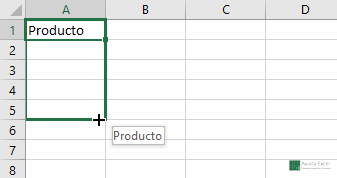
sirve para arrastrar y generar series de datos. Te lo explico con un ejemplo:
Sitúate en la celda A1 y escribe la palabra Producto. A continuación pulsa en el controlador de relleno y desplaza el ratón hacia abajo. ¿Ves lo que ocurre? La palabra Producto se copia en cada una de las celdas que vas seleccionando.
2. Qué acciones realiza para activar la pestaña desarrollador y el complemento power pivot, y en qué se usa cada uno.
La pestaña Programador es ampliamente utilizada en la creación de macros y de controles de formulario. Sin embargo, dicha pestaña no es mostrada de manera predetermina en la Cinta de opciones de Excel y por lo tanto es importante aprender a mostrarla.
Para activar la pestaña Programador, debemos acudir a la configuración de la Cinta de opciones la cual se encuentra en el cuadro de diálogo Opciones de Excel y a continuación aprenderemos dos métodos para llegar a dichas opciones de configuración.
Sigue los siguientes pasos para mostrar la pestaña Programador:
- Haz clic en la pestaña Archivo.
- Haz clic en la sección Opciones que se encuentra entre los comandos del panel izquierdo.
- Se mostrará el cuadro de diálogo Opciones de Excel y deberás hacer clic en la opción Personalizar cinta de opciones.
- En la sección Pestañas principales deberás hacer clic en el cuadro de selección de la pestaña Programador
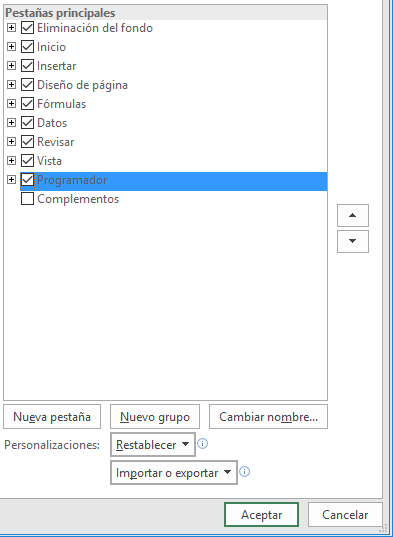
La pestaña Programador tiene los comandos necesarios para crear macros y también para ejecutar macros previamente grabadas. Desde esta pestaña podremos abrir el Editor de Visual Basic que nos permite escribir código VBA.
Si por alguna razón necesitas ocultar la pestaña Programador, entonces deberás seguir los mismos pasos para abrir el cuadro de diálogo Opciones de Excel y desactivar la casilla de selección de la pestaña.
Power Pivot es un complemento de Excel que puede usar para realizar análisis de datos eficaces y crear modelos de datos sofisticados. Con Power Pivot puede combinar grandes volúmenes de datos de diversos orígenes, realizar análisis de la información rápidamente y compartir puntos de vista con facilidad.
En Excel y en Power Pivot, puede crear un modelo de datos, una colección de tablas con relaciones. El modelo de datos que se muestra en un libro en Excel es el mismo modelo de datos que se ve en la ventana de Power Pivot. Cualquier dato importado en Excel está disponible en Power Pivot y viceversa.
3. ¿Qué es un formulario, cómo se usa y para qué sirve?, dar un ejemplo.
Los formularios sirven para recoger ciertos datos de un individuo, tales como el nombre completo, la edad, la dirección, el grado de instrucción, entre otros. La intención es registrar información específica de una persona. ... Los formularios pueden ser tanto físicos como digitales.
4. ¿Qué es la función transponer?. Citar cada caso del pegado especial
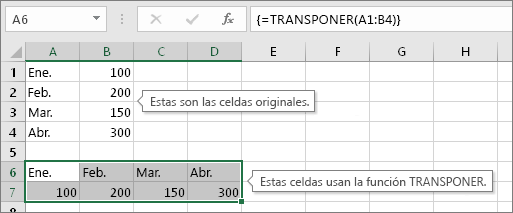
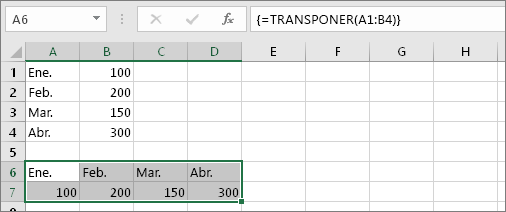
En ocasiones necesitará cambiar o girar celdas. Para ello, puede copiar, pegar y usar la opción de transposición. Pero al hacerlo se crean datos duplicados. Para evitarlo, puede escribir una fórmula en lugar de utilizar la función TRANSPONER. Por ejemplo, en la siguiente imagen, la fórmula =TRANSPONER(A1:B4) toma las celdas A1 a B4 y las organiza horizontalmente.
Nota: Si tiene una versión actual de Office 365 después, puede escribir la fórmula en la celda superior izquierda del rango de salida y, a continuación, presionar entrar para confirmar la fórmula como una fórmula de matriz dinámica. En caso contrario, la fórmula debe especificarse como una fórmula de matriz heredada, seleccionando primero el rango de salida, introduciendo la fórmula en la celda superior izquierda del rango de resultados y, a continuación, presionando Ctrl + Mayús + entrar para confirmarla. Excel insertará llaves al principio y al final de la fórmula. Para obtener más información sobre las fórmulas de matriz, vea Directrices y ejemplos de fórmulas de matriz.
Paso 1: Seleccionar celdas en blanco
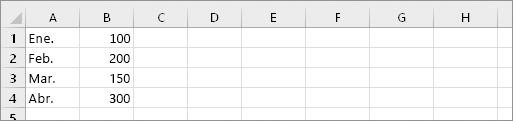
En primer lugar seleccione varias celdas en blanco. Pero asegúrese de seleccionar el mismo número de celdas que en el conjunto de celdas original, pero en la dirección contraria. Por ejemplo, aquí hay 8 celdas organizadas verticalmente:
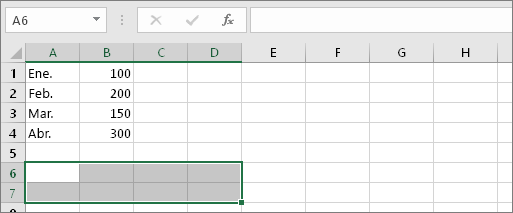
Por lo tanto, tenemos que seleccionar ocho celdas horizontales, de esta forma:
Aquí es donde acabarán las nuevas celdas tras la transposición.
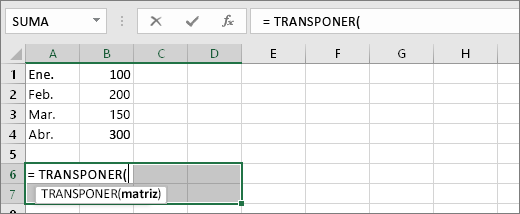
Paso 2: Escribir =TRANSPONER(
Con las mismas celdas en blanco seleccionadas, escriba: =TRANSPONER(
Excel tendrá un aspecto similar al siguiente:
Observe que las ocho celdas siguen seleccionadas aunque hemos empezado a escribir una fórmula.
Paso 3: Escribir el rango de las celdas originales.
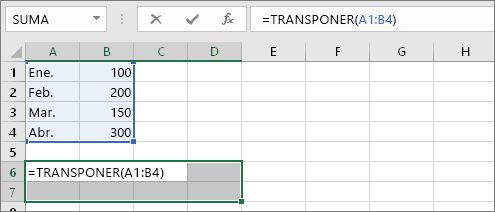
Ahora, escriba el rango de las celdas que desea transponer. En este ejemplo, queremos transponer las celdas de A1 a B4. La fórmula de este ejemplo sería entonces: =TRANSPONER(A1:B4); pero no presione ENTRAR todavía. Simplemente deje de escribir y vaya al siguiente paso.
Excel tendrá un aspecto similar al siguiente:
Paso 4: Para finalizar, presione CTRL+MAYÚS+ENTRAR.
Ahora presione CTRL+MAYÚS+ENTRAR. ¿Por qué? Porque la función TRANSPONER solo se utiliza en fórmulas de matriz y esta es la forma de terminar una fórmula de matriz. En resumen, una fórmula de matriz es una fórmula que se aplica a más de una celda. Como ha seleccionado más de una celda en el paso 1 (lo hizo, ¿verdad?), la fórmula se aplicará a más de una celda. Este es el resultado después de presionar CTRL+MAYÚS +ENTRAR:
Sugerencias
- No tiene que escribir el rango a mano. Después de escribir =TRANSPONER( también puede usar el ratón para seleccionar el rango. Simplemente haga clic y arrastre desde el principio del rango hasta el final. Pero recuerde que debe presionar CTRL+MAYÚS+ENTRAR cuando haya terminado, no solo ENTRAR.
- ¿También necesita transponer formato de texto y de celdas? Pruebe copiar, pegar y usar la opción de transposición. Pero tenga en cuenta que esta operación crea duplicados. Si cambian las celdas originales, las copias no se actualizarán.
- Puede consultar más información acerca de las fórmulas de matriz. Crear una fórmula de matriz o puede obtener más información sobre instrucciones detalladas y ejemplos aquí.
Detalles técnicos
La función TRANSPONER devuelve un rango de celdas vertical como un rango horizontal o viceversa. La función TRANSPONER debe especificarse como una fórmula de matriz en un rango que tenga el mismo número de filas y columnas, respectivamente, que el intervalo de origen. Use TRANSPONER para cambiar la orientación vertical y horizontal de una matriz o un rango de una hoja de cálculo.
5. Establezca la diferencia entre copiar y cortar fórmulas. Explicite las técnicas. Dar un ejemplo
Cortar y Copiar son acciones similares la diferencia esta que con Cortar quitas el dato (puede ser un texto, un numero, una formula) de la celda, mientras que con Copiar el dato permanece en ella.
Pegar te introduce el dato en otra celda sin necesidad de volverlo a teclear entero.
Instrucciones
- Abre una hoja de cálculo.
- Sitúate en la celda A1 y escribe About en español, pulsa Intro.
- Para Cortar o Copiar situado en la celda A1 pulsa con el botón derecho del ratón y en la ventana que se despliega fíjate que tienes las dos accionen es: Cortar o Copiar, elige Cortar
- Ahora situado en otra casilla, por ejemplo D5, haz clic de nuevo con el botón derecho del ratón y escoge Pegar, también puedes dar a la tecla Intro.
- Veras que el texto ha desaparecido de la casilla A1 y ahora está en la casilla D5.
- Repite la acción pero escoge Copiar en vez de Cortar.
- El texto se muestra en D5 y además no se borra de A1.
Puedes hacer como en el ejemplo con una celda o también es posible hacerlo con varias a la vez, simplemente has de seleccionar todas las celdas a Pegar.
Eso sí, date cuenta de insertar celdas en blanco en la zona de Pegado porque si no se borraran los datos que tengas en las casillas de destino.
Por ejemplo si hay datos a la derecha de donde quieres realizar la acción de Pegar, inserta previamente una columna en blanco, análogamente insertando una fila si ha datos debajo.
Atajos de teclado
Otra forma rápida de realizar estas acciones de Cortar, Copiar, Pegar es mediante los atajos del teclado, esto es combinaciones de teclas que realizan la función desde el propio teclado para evitar estar desplazándote al ratón, con ello ahorraras tiempo en tu trabajo con las hojas electrónicas.
- Para Cortar el atajo del teclado es Control+X.
- Para Copiar el atajo del teclado es Control+C.
- Para Pegar el atajo del teclado es Control+V.
Con las acciones Cortar y Copiar los datos se sitúan en la herramienta llamada Portapapeles y permanece allí hasta que pulsas la tecla Intro, esto quiere decir que puedes Cortar y Pegar o Copiar y Pegar tantas veces como quieras hasta que pulses Intro.
También puedes realizar estas acciones entre las diferentes hojas de cálculo de un mismo libro, la forma de hacerlo es igual a la realizada con los pasos explicados arriba, pero como paso intermedio antes de Pegar has de situarte en la nueva hoja donde quieres pegar el dato haciendo clic en la pestaña inferior para que te puedas situar en la hoja deseada.
Análogamente es posible realizar la acción entre libros diferentes, ten en cuenta eso sí, de que tienes que tener los dos libros abiertos y para ello situarte alternativamente en uno u otro.
Otra forma de Cortar o Copiar es arrastrando y soltando con el ratón, para ello tienes que situarte en la celda o celdas a Pegar y cuando aparece el cursor con forma de cuatro flechas negras, en ese momento arrastra haciendo clic con el botón derecho del ratón dichas celdas hacia la zona de pegado y en una celda dejar de pulsar el botón del ratón. Allí donde hayas soltado el ratón se situaran los datos.
6. indique los principios para realizar cálculos (prioridad en orden de las operaciones ).
Tipos de operadores
Hay cuatro tipos diferentes de operadores de cálculo: aritmético, comparación, concatenación de texto (combinar texto) y referencia.
Operadores aritméticos
Para realizar operaciones matemáticas básicas, como suma, resta o multiplicación; combinar números; y generar resultados numéricos, use los siguientes operadores aritméticos en una fórmula:
Operador aritmético
|
Significado
|
Ejemplo
|
Resultado
|
|---|---|---|---|
+ (signo más)
|
Suma
|
= 3 + 3
|
6
|
– (signo menos)
|
Resta
Negación |
= 3-1
= – 1 |
2
-1
|
* (asterisco)
|
Multiplicación
|
= 3 * 3
|
9
|
/ (barra oblicua)
|
División
|
= 15/3
|
5
|
% (signo de porcentaje)
|
Porcentaje
|
= 20% * 20
|
4
|
^ (acento circunflejo)
|
Exponenciación
|
= 3 ^ 2
|
9
|
Operadores de comparación
Se pueden comparar dos valores con los siguientes operadores. Cuando se comparan dos valores mediante estos operadores, el resultado es un valor lógico verdadero o falso.
Operador de comparación
|
Significado
|
Ejemplo
|
|---|---|---|
= (signo igual)
|
Igual a
|
A1=B1
|
> (signo mayor que)
|
Mayor que
|
A1>B1
|
< (signo menor que)
|
Menor que
|
A1<B1
|
>= (signo mayor o igual que)
|
Mayor o igual que
|
A1>=B1
|
<= (signo menor o igual que)
|
Menor o igual que
|
A1<=B1
|
<> (signo distinto de)
|
No es igual a
|
A1<>B1
|
Operador de concatenación de texto
Use el símbolo de y comercial (&) para concatenar (combinar) una o más cadenas de texto con el fin de generar un único fragmento de texto.
Operador de texto
|
Significado
|
Ejemplo
|
Resultado
|
|---|---|---|---|
& ("y" comercial)
|
Conecta o concatena dos valores para generar un valor de texto continuo
|
= "North" & "viento"
|
Northwind
|
= "Hola" & "" & "
Este ejemplo inserta un carácter de espacio entre las dos palabras. El carácter de espacio se especifica encerrando un espacio en las comillas de apertura y cierre ("").
|
Hola mundo
|
Operadores de referencia
Combine rangos de celdas para los cálculos con los siguientes operadores.
Operador de referencia
|
Significado
|
Ejemplo
|
|---|---|---|
: (dos puntos)
|
Operador de rango, que genera una referencia a todas las celdas entre dos referencias, estas incluidas
|
B5:B15
|
. (punto)
|
Operador de unión, que combina varias referencias en una sola
|
SUMA(B5:B15;D5:D15)
|
(espacio)
|
Operador de intersección, que devuelve una referencia a las celdas comunes a los rangos de la fórmula. En este ejemplo, la celda C7 se encuentra en los dos rangos, por lo que es la intersección.
|
B7:D7 C6:C8
|
Orden en que Excel ejecuta las operaciones en las fórmulas
En algunos casos, el orden en que se realiza el cálculo puede afectar al valor devuelto por la fórmula, por lo que es importante comprender cómo se determina el orden y cómo puede cambiar el orden para obtener los resultados deseados.
Orden de cálculo
Las fórmulas calculan los valores en un orden específico. Las fórmulas de Excel siempre comienzan por un signo igual (=). El signo igual indica a Excel que los caracteres que siguen constituyen una fórmula. Después del signo igual están los elementos que se van a calcular (los operandos, como números o referencias de celda), que están separados por operadores de cálculo (como +,-, * o/). Excel calcula la fórmula de izquierda a derecha, según el orden específico de cada operador de la fórmula.
Prioridad de operadores
Si se combinan varios operadores en una única fórmula, Excel ejecutará las operaciones en el orden que se indica en la siguiente tabla. Si una fórmula contiene operadores con la misma prioridad (por ejemplo, si una fórmula contiene un operador de multiplicación y otro de división), Excel evaluará los operadores de izquierda a derecha.
Operador
|
Descripción
|
|---|---|
: (dos puntos)
(un solo espacio)
. (punto)
|
Operadores de referencia
|
–
|
Negación (como en –1)
|
%
|
Porcentaje
|
^
|
Exponenciación (elevación a una potencia)
|
* y /
|
Multiplicación y división
|
+ y -
|
Suma y resta
|
&
|
Conecta dos cadenas de texto (concatenación)
|
=
< > <= >= <> |
Comparación
|
Uso de paréntesis
Para cambiar el orden de evaluación, escriba entre paréntesis la parte de la fórmula que se calculará en primer lugar. Por ejemplo, la siguiente fórmula genera 11 porque Excel calcula la multiplicación antes de la suma. La fórmula multiplica 2 por 3 y después suma 5 al resultado.
=5+2*3
Por el contrario, si se usan paréntesis para cambiar la sintaxis, Excel sumará 5 y 2 y después multiplicará el resultado por 3, con lo que se obtiene 21.
=(5+2)*3
En el ejemplo siguiente, los paréntesis que encierran la primera parte de la fórmula exigen que Excel calcule primero B4 + 25 y después divide el resultado por la suma de los valores de las celdas D5, E5 y F5.
=(B4+25)/SUMA(D5:F5)
7. Para qué sirven las referencias, relativas, mixtas y absolutas. dar un ejemplo de cada una. Elabore un cuadro comparativo.(F4 para a quitar filas o columnas)
Referencias relativas, absolutas y mixtas
Como hemos visto la referencia a una celda de una hoja de cálculo se realiza a través de las coordenadas que tiene en la hoja tomando la intersección de la columna y la fila en la que se encuentra, por ejemplo: la referencia C8 se refiere a la celda que está en la columna "C" y la fila "8".
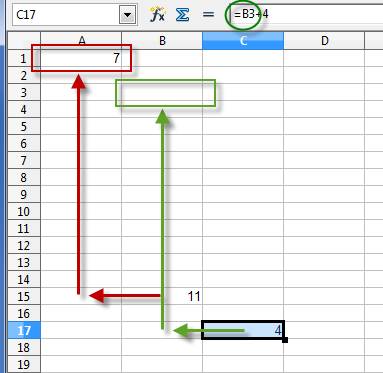
Imaginemos ahora que en la celda B15 hemos incorporado la fórmula =A1+4. Si seleccionamos la celda B15, y la copiamos para pegarla en la celda C17 vemos que en C17 aparece la fórmula =B3+4. Esto se debe a que OOo Calc utiliza referencias relativas y que las referencias, al cambiar de localización la fórmula, se modifican en relación al desplazamiento habido entre la celda origen y la celda destino. Así, la celda A1 respecto a la celda B15 es una columna a la izquierda y 14 filas hacia arriba, en el caso de la fórmula en la celda C17 al considerar una columna a la izquierda y 14 filas hacia arriba la referencia A1 se ha cambiado por la B3).
8.Describa el uso del formato condicional para mostrar los datos del informe.
- Abra el informe en la vista Diseño haciendo clic en él con el botón derecho en el panel de navegación y, a continuación, en la vista Diseño.
- Seleccione todos los controles en los que desee aplicar el formato condicional. Para seleccionar varios controles, mantenga presionada la tecla Ctrl o Mayús y haga clic en los controles que desee.
- En la pestaña Formato, en el grupo Formato del control, haga clic en Formato condicional. Access abrirá el cuadro de diálogo Administrador de reglas de formato condicional.
- En el cuadro de diálogo Administrador de reglas de formato condicionales, haga clic en Nueva regla.
- En el cuadro de diálogo Nueva regla de formato, seleccione un valor en Seleccionar un tipo de regla:
- Si desea crear una regla que se evalúe para cada registro de forma individual, seleccione Compruebe los datos en el registro actual o use una expresión.
- Para crear una regla que compare registros entre sí mediante barras de datos, haga clic en Compare con otros registros.
Nota: La opción Comparar con otros registros no está disponible en las bases de datos web ni en las aplicaciones web de Access. - En Editar la descripción de la regla, especifique la regla que determinará cuándo debe aplicarse el formato, así como el formato que desea que se aplique cuando se cumplan los criterios de la regla.
- Haga clic en Aceptar para volver al cuadro de diálogo Administrador de reglas de formato condicional.
- Para crear otra regla para este control o conjunto de controles, repita el proceso desde el paso 4. En caso contrario, haga clic en Aceptar para cerrar el cuadro de diálogo.
Cambiar la prioridad de una regla de formato condicional
Puede agregar hasta 50 reglas de formato condicional para cada control o grupo de controles. Cuando se cumple un criterio de una regla, se aplica el formato correspondiente y ya no se evalúan más condiciones aparte de esa. En el caso de que haya reglas en conflicto, se puede aumentar o reducir la prioridad de una regla moviéndola hacia arriba o hacia abajo en la lista. Para ello, utilice el siguiente procedimiento:
- Abra el cuadro de diálogo Administrador de reglas de formato condicional, siguiendo los pasos 1, 2 y 3 del procedimiento anterior.
- Seleccione la regla que desee mover y, a continuación, use las flechas arriba y abajo para moverla.
9. ¿Que diferencia existe entre el grupo fuente, el de alineación y el de número?
Fuente. Es la pestaña activa por defecto. Permite seleccionar el tipo de letra, su estilo, tamaño e idioma predeterminado para la revisión ortográfica. Los estilos posibles son: Normal, Cursiva, Negrita, Negrita Cursiva, pero hay que tener en cuenta que no todos los estilos están disponibles con cada tipo de fuente. Tiene un visor en su parte inferior para observar los cambios antes de aceptarlos.
Alineación. Las opciones de esta pestaña permiten ajustar su contenido a la celda y/o mostrarlo horizontal vertical u oblicuo en diversos grados.
Números. Permite seleccionar el formato con el aparecerán los números en la celdas (moneda, porcentajes, separación de miles, números negativos en rojo, etc.)
10. Cuáles son las formas de ocultar, insertar y eliminar filas, columnas, celdas y hojas, practiqué y dé ejemplos. Explicar cómo trabajar con los comandos ocultar, insertar, mover y con diferentes hojas y libros.
Insertar o eliminar filas y columnas
Insertar y eliminar filas y columnas para organizar mejor la hoja de cálculo.
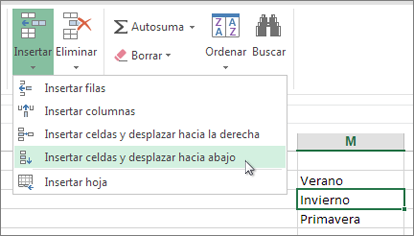
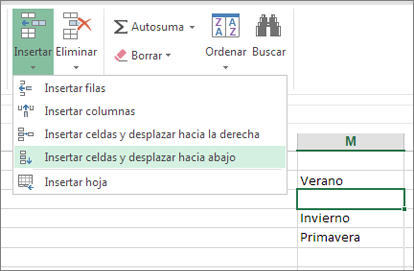
Por ejemplo, para insertar una celda entre "verano" y "invierno":
- Haga clic en la celda "invierno".
- En la pestaña Inicio , haga clic en la flecha situada bajo Insertary, a continuación, haga clic en Insertar celdas & desplazarse hacia abajo.
Se agrega una nueva celda encima de la celda "invierno" y tiene el siguiente aspecto:
Insertar filas
Para insertar una sola fila : haga clic con el botón secundario en toda la fila encima de la cual desea insertar la nueva fila y, a continuación, haga clic en Insertar filas.
Para insertar varias filas: Seleccione el mismo número de filas sobre el que desea agregar las nuevas. Haga clic con el botón secundario en la selección y haga clic en Insertar filas.
Insertar columnas
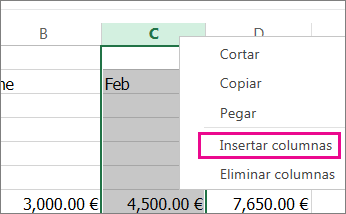
Para insertar una única columna nueva: Haga clic con el botón secundario en toda la columna situada a la derecha del lugar donde desea agregar la nueva columna. Por ejemplo, para insertar una columna entre las columnas B y C, haga clic con el botón secundario en la columna C y haga clic en Insertar columnas.
Para insertar varias columnas: Seleccione el mismo número de columnas a la derecha de las que desea agregar nuevas. Haga clic con el botón secundario en la selección y haga clic en Insertar columnas.
Eliminar celdas, filas o columnas
Si no necesita ninguna de las celdas, filas o columnas existentes, aquí se muestra cómo eliminarlas:
- Seleccione las celdas, filas o columnas que desea eliminar.
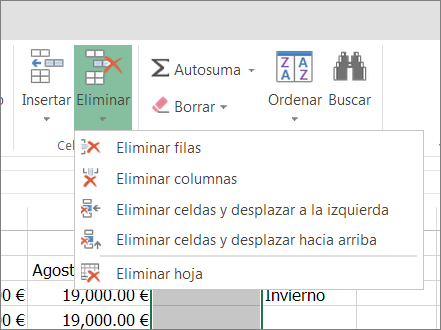
- En la pestaña Inicio , haga clic en la flecha situada debajo de eliminary, a continuación, haga clic en la opción de eliminación adecuada.
Cuando se eliminan filas o columnas, otras filas o columnas se desplazan automáticamente hacia arriba o hacia la izquierda.
Sugerencia: Si cambia de opinión justo después de eliminar una celda, una fila o una columna, no hay problema; solo tiene que presionar CTRL + Z para restaurarla.
Comentarios
Publicar un comentario